 English
 Deutsch
 Français
Connessione Sketchfab
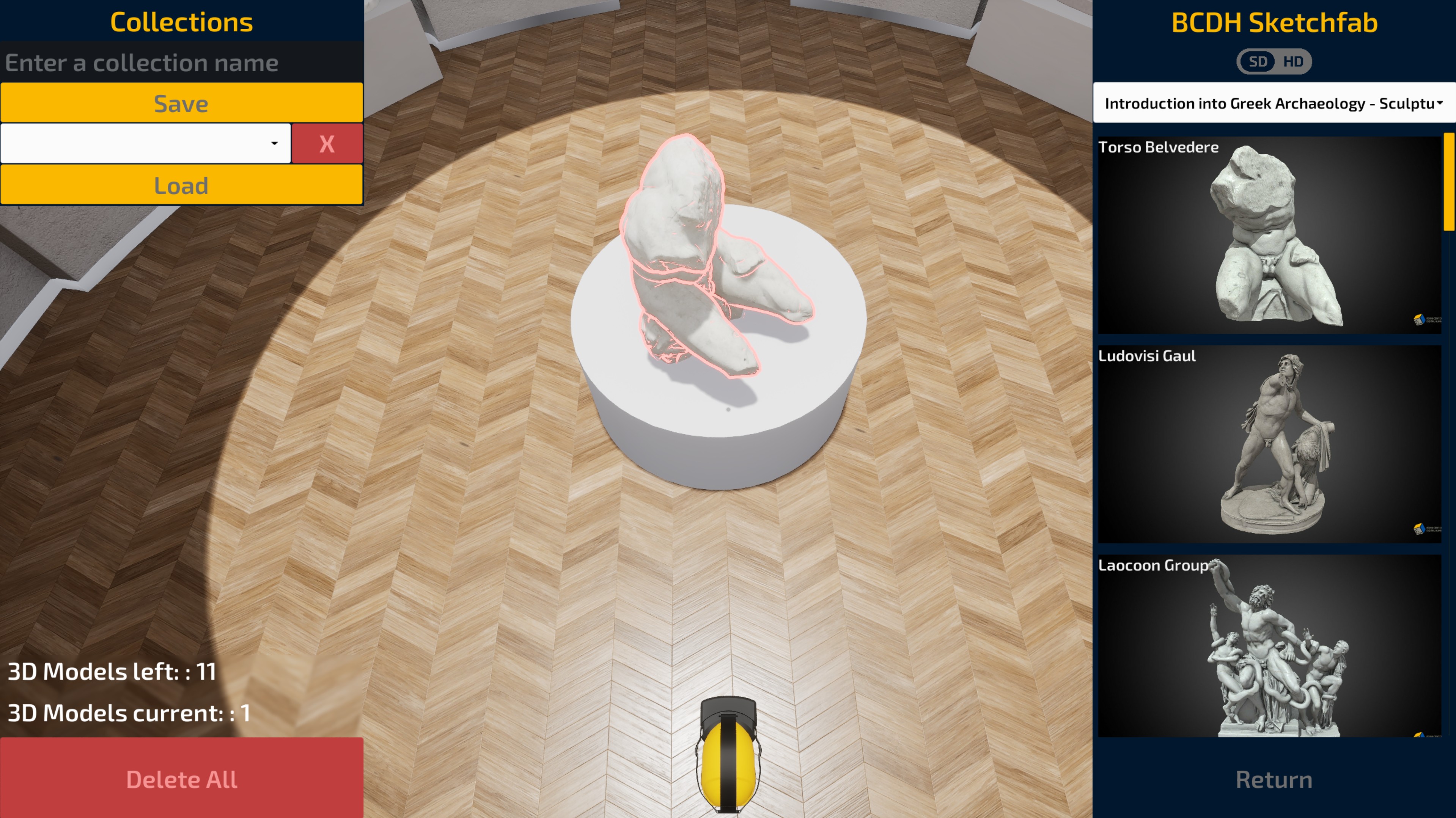
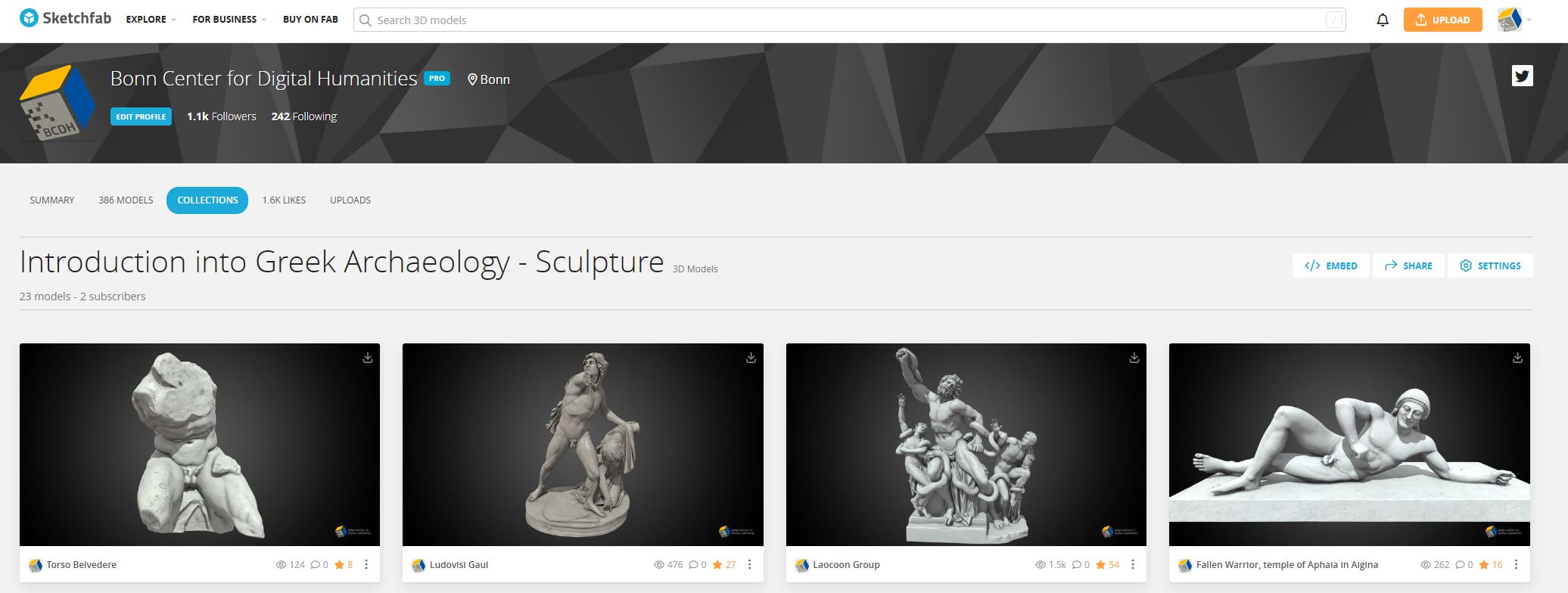
L'applicazione HERA dispone di un'interfaccia diretta con l'account ufficiale del BCDH su Sketchfab:
Selezione dei modelli e limitazioni
L'integrazione del catalogo nell'applicazione è attualmente soggetta alle seguenti condizioni tecniche:
- Vincolo alle Collections: Nell'applicazione sono visibili e disponibili esclusivamente i modelli 3D memorizzati su Sketchfab nelle relative Collections (raccolte). I modelli al di fuori di queste raccolte non possono essere caricati.
- Nessuna ricerca in HERA: La ricerca a testo libero all'interno del software non è attualmente implementata. La selezione dei modelli avviene puramente a livello visivo tramite le immagini di anteprima e i nomi visualizzati.
- Raccomandazione per la procedura: Si consiglia di esplorare preventivamente la pagina di Sketchfab in un normale browser web per familiarizzare con i modelli disponibili e la loro denominazione.
Download ed elaborazione in Runtime
Il posizionamento dei modelli nello spazio virtuale è intuitivo e avviene in background come segue:
- Drag and Drop: I modelli vengono semplicemente trascinati dal menu del plugin direttamente nell'ambiente virtuale tramite gesto di trascinamento.
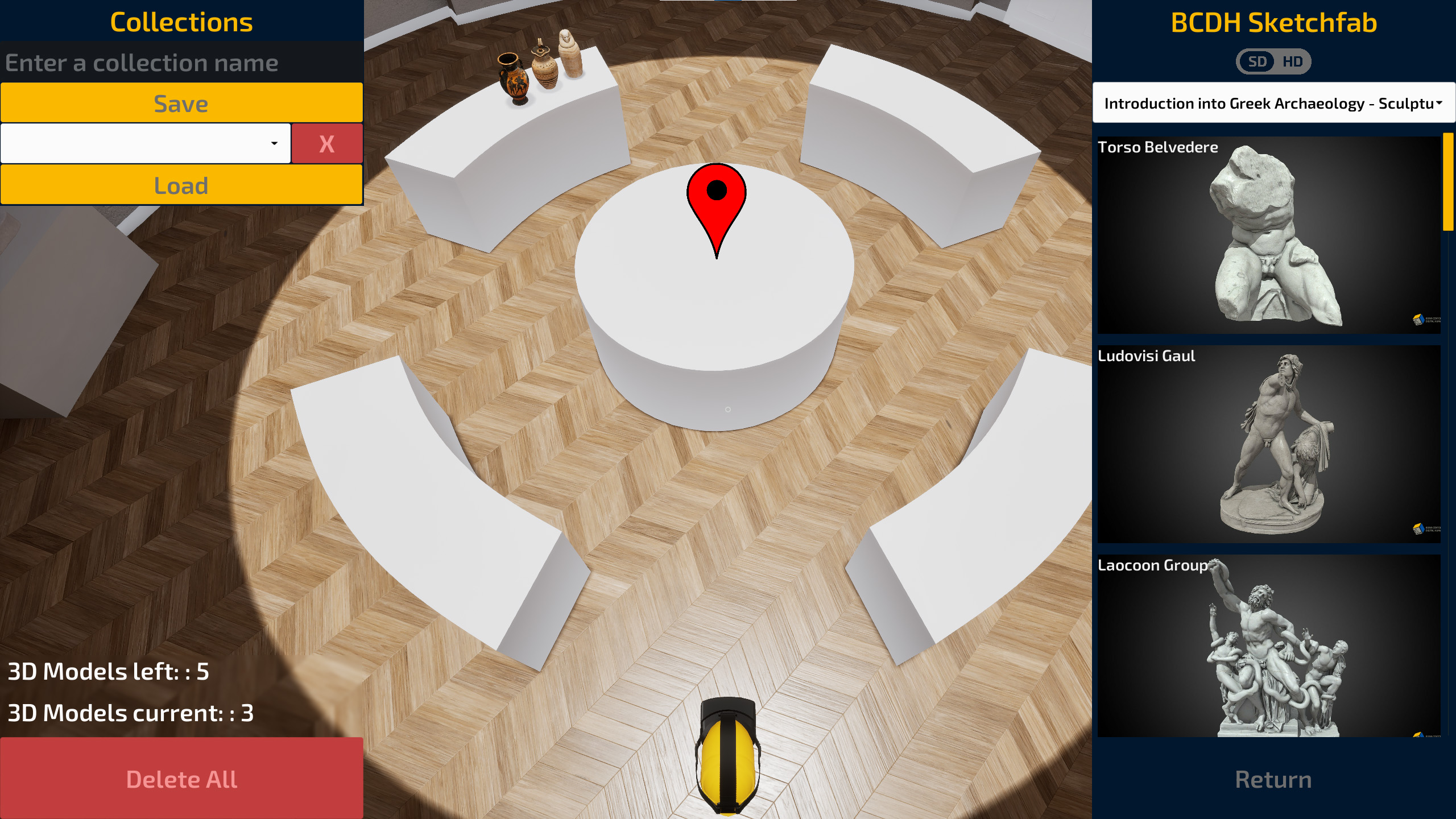
- Download in tempo reale: Il download del modello si avvia immediatamente in background. La durata del caricamento dipende direttamente dalla larghezza di banda della connessione Internet.
- Ottimizzazione per il Runtime: Dopo il download, l'oggetto viene elaborato in tempo reale. Le texture vengono ottimizzate automaticamente per il runtime e viene generata la geometria di collisione necessaria (collisioni), affinché i modelli siano fisicamente afferrabili nello spazio. Con modelli di grandi dimensioni possono verificarsi micro-scatti, poiché la geometria di collisione non viene calcolata in modo sincrono in tempo reale.
- Stabilità: Ad eccezione della generazione delle collisioni, l'intero processo in background è implementato in modo asincrono; l'applicazione continua a funzionare in modo stabile e fluido durante il caricamento e l'elaborazione.
Nota importante per la modalità multiplayer
Il caricamento di modelli 3D è completamente supportato in modalità multiplayer, ma richiede una maggiore attenzione per quanto riguarda il carico di rete nel contesto universitario.
Se l'applicazione viene utilizzata durante le lezioni, tutti i computer coinvolti si trovano solitamente nella stessa rete (ad es. eduroam), la cui velocità può variare notevolmente a seconda del carico e della posizione. In multiplayer si applica la seguente logica di sincronizzazione:
⚠️ L'effetto moltiplicatore: Quando in multiplayer una persona carica un modello nella scena, questo download viene attivato automaticamente anche per tutti gli altri partecipanti alla sessione.
- Esempio 1: 5 laptop si trovano nella stessa stanza/rete. Una persona carica un modello. Ciò comporta 5 download simultanei nella stessa rete.
- Esempio 2: Se ciascuna delle 5 persone sceglie e carica contemporaneamente un solo modello, ciò comporta 25 download simultanei.
Raccomandazione comportamentale: Per evitare di sovraccaricare l'API di Sketchfab con troppe richieste simultanee ed evitare cali di velocità della rete, i modelli in modalità multiplayer devono essere caricati con giudizio e non indiscriminatamente.
Funzioni di salvataggio e cancellazione
Per la gestione degli oggetti caricati, l'interfaccia offre due funzioni centrali:
- Salva e carica posizioni: Le posizioni esatte dei modelli caricati possono essere salvate in HERA. Se un tale salvataggio viene ricaricato in un secondo momento, HERA avvia automaticamente il download di tutti i modelli 3D posizionati all'epoca e li posiziona esattamente alle loro coordinate salvate.
- Elimina tutti i modelli 3D: Tramite un pulsante dedicato nell'interfaccia, tutti i modelli 3D caricati dinamicamente possono essere rimossi contemporaneamente dall'ambiente corrente con un solo clic.
- Elimina singoli modelli 3D: Per eliminare un modello, passarci sopra con il puntatore del mouse (l'oggetto si colora di rosso) e confermare la rimozione con un clic del mouse.