 English
 Deutsch
 Italiano
Connexion Sketchfab
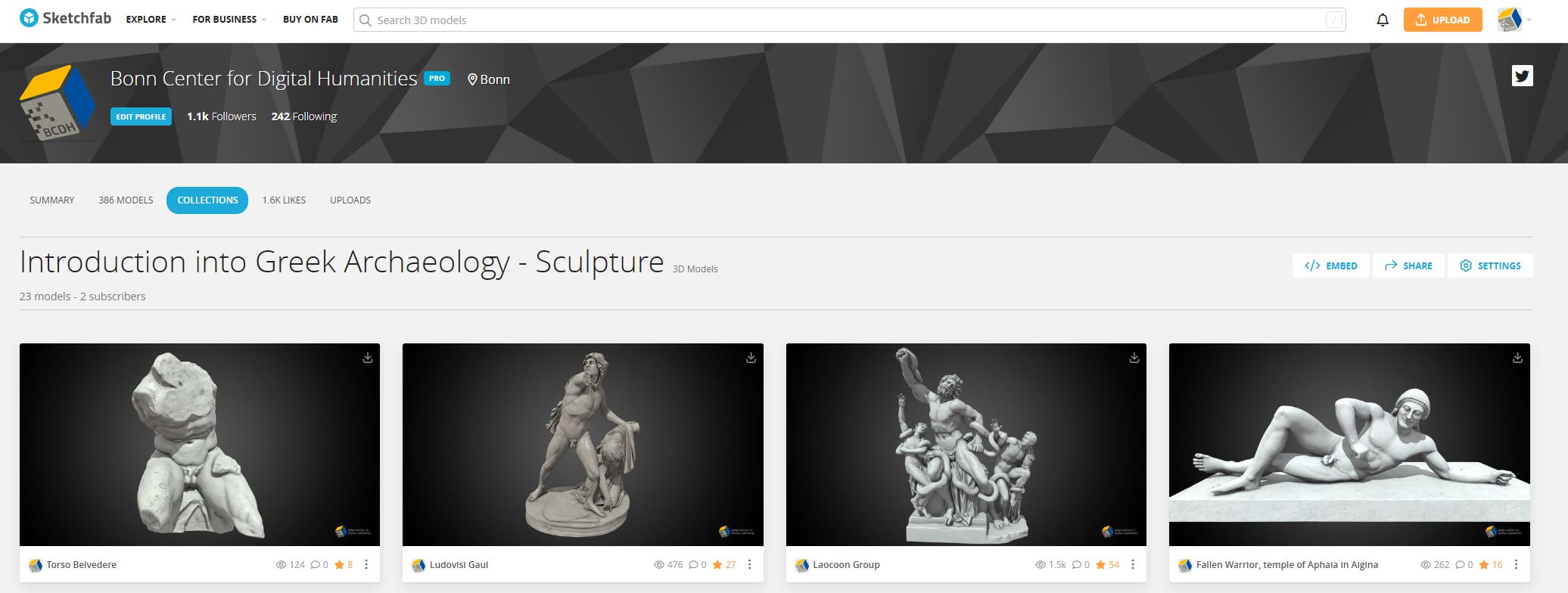
L'application HERA dispose d'une interface directe avec le compte officiel du BCDH sur Sketchfab :
Sélection de modèles et restrictions
L'intégration du catalogue dans l'application est actuellement soumise aux conditions techniques suivantes :
- Liaison aux collections : Seuls les modèles 3D enregistrés sur Sketchfab dans les collections correspondantes sont visibles et disponibles dans l'application. Les modèles situés en dehors de ces collections ne peuvent pas être chargés.
- Aucune recherche dans HERA : Une recherche en texte libre au sein du logiciel n'est actuellement pas implémentée. La sélection des modèles s'effectue de manière purement visuelle via les vignettes d'aperçu et les noms affichés.
- Recommandation pour la procédure : Il est recommandé de parcourir au préalable la page Sketchfab dans un navigateur web standard afin de se familiariser avec les modèles disponibles et leur dénomination.
Téléchargement et traitement au moment de l'exécution (Runtime)
Le placement des modèles dans l'espace virtuel est intuitif et se déroule en arrière-plan comme suit :
- Glisser-déposer (Drag and Drop) : Les modèles sont simplement glissés-déposés depuis le menu du plugin directement dans l'environnement virtuel.
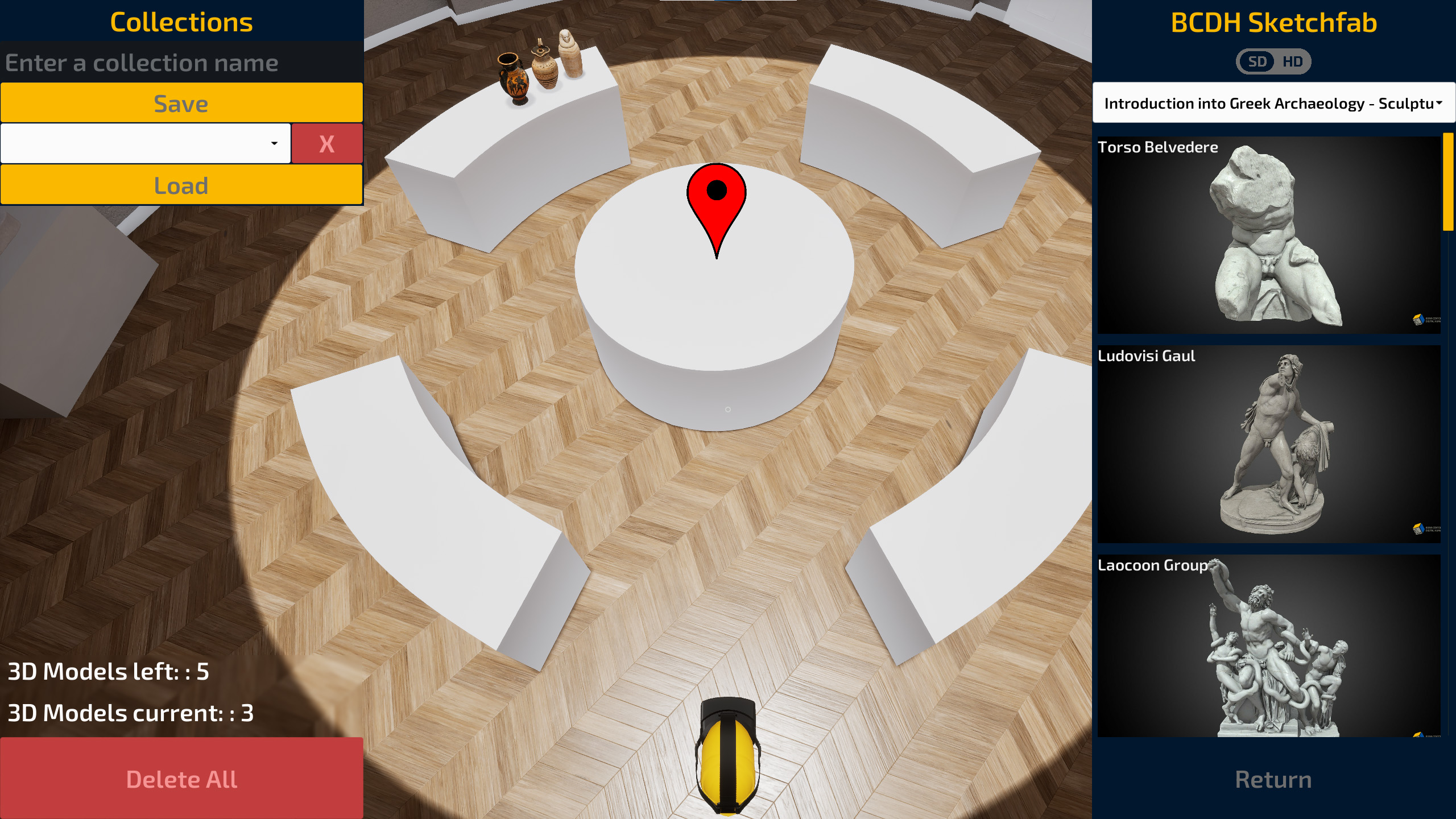
- Téléchargement en temps réel : Le téléchargement du modèle démarre immédiatement en arrière-plan. La durée du chargement dépend directement de la bande passante de la connexion Internet.
- Optimisation pour le Runtime : Après le téléchargement, l'objet est traité en temps réel. Les textures sont automatiquement optimisées pour l'exécution et la géométrie de collision nécessaire (collisions) est générée afin que les modèles soient physiquement manipulables dans l'espace. Avec des modèles volumineux, de légères saccades (micro-stutters) peuvent survenir car la géométrie de collision n'est pas calculée de manière synchrone en temps réel.
- Stabilité : En dehors de la génération des collisions, l'ensemble du processus en arrière-plan est implémenté de manière asynchrone ; l'application continue de fonctionner de manière stable et fluide pendant le chargement et le traitement.
Remarque importante pour le mode multijoueur
Le chargement de modèles 3D est entièrement pris en charge en mode multijoueur, mais requiert une attention accrue concernant la charge réseau dans un contexte universitaire.
Si l'application est utilisée lors de cours, tous les ordinateurs participants se trouvent généralement sur le même réseau (par ex. eduroam), dont la vitesse peut varier fortement selon l'utilisation et l'emplacement. En mode multijoueur, la logique de synchronisation suivante s'applique :
⚠️ L'effet multiplicateur : Lorsque dans le mode multijoueur une personne charge un modèle dans la scène, ce téléchargement est automatiquement déclenché pour tous les autres participants de la session.
- Exemple 1 : 5 ordinateurs portables se trouvent dans la même pièce/sur le même réseau. Une personne charge un modèle. Cela entraîne 5 téléchargements simultanés sur le même réseau.
- Exemple 2 : Si chacune des 5 personnes choisit et charge en même temps un seul modèle, cela entraîne 25 téléchargements simultanés.
Recommandation de comportement : Pour éviter de surcharger l'API Sketchfab avec un trop grand nombre de requêtes simultanées et prévenir les baisses de vitesse réseau, les modèles doivent être chargés avec discernement et non de manière inconsidérée en mode multijoueur.
Fonctions de sauvegarde et de suppression
Pour gérer les objets chargés, l'interface propose deux fonctions centrales :
- Enregistrer & charger les positions : Les positions exactes des modèles chargés peuvent être enregistrées dans HERA. Si une telle sauvegarde est rechargée ultérieurement, HERA déclenche automatiquement le téléchargement de tous les modèles 3D placés à ce moment-là et les positionne exactement à leurs coordonnées enregistrées.
- Supprimer tous les modèles 3D : Via un bouton dédié dans l'interface, tous les modèles 3D chargés dynamiquement peuvent être supprimés simultanément de l'environnement actuel en un seul clic.
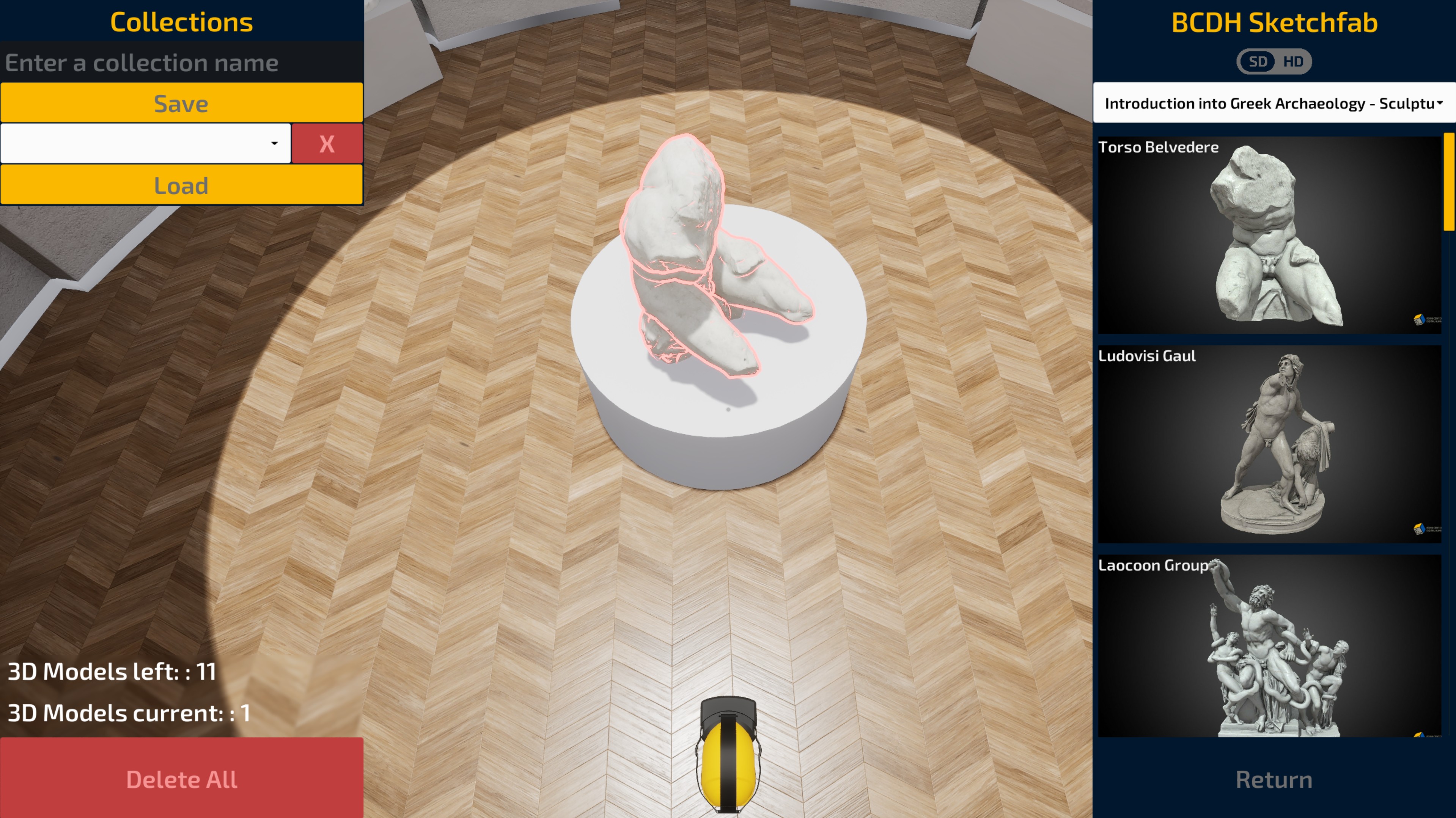
- Supprimer un modèle 3D individuel : Pour supprimer un modèle, passez le curseur de la souris dessus (l'objet devient rouge) et confirmez la suppression d'un clic de souris.